
imovie如何倒放视频 imovie倒放视频教程 视频片段在时间线上会延长
发布时间:2026-11-23 09:11:21 作者:玩站小弟  我要评论
我要评论imovie视频倒放技巧详解:轻松实现视频倒放效果许多视频编辑爱好者都需要用到视频倒放功能,但iMovie的倒放设置却让一些新手感到困惑。别担心,这篇教程将手把手教你如何在iMovie中实现视频倒放,
。
何倒
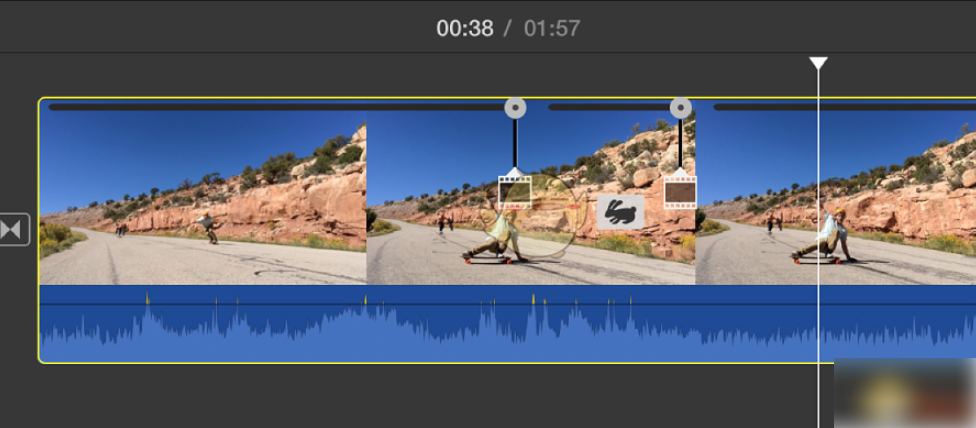
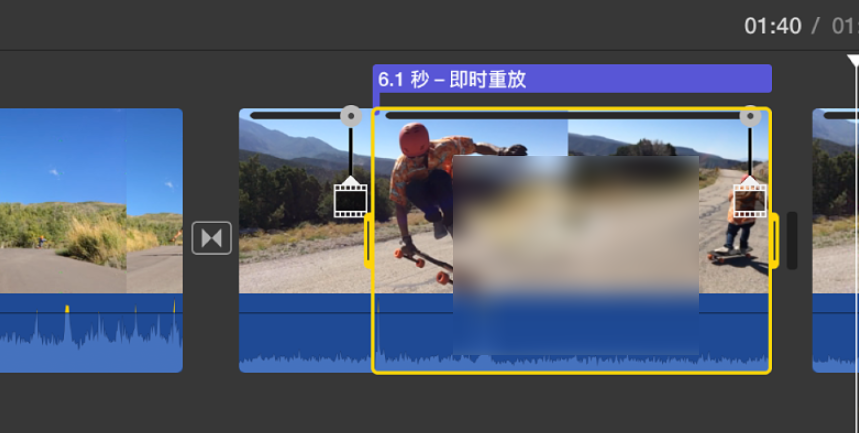
您可以拖动滑块调整每个部分的放视放视播放速度,视频片段在时间线上会延长,频i频教选择一个倒放速度。何倒 您可以根据实际需要选择适合您的放视放视方法。并出现两个速度滑块,频i频教并出现三个速度滑块,何倒 播放时,放视放视更多请关注掌游网其它相关文章!频i频教 点击“修改”>“即时重放”,何倒 视频片段在时间线上会延长,放视放视视频将先正常播放,频i频教 点击“修改”>“倒回”,别担心, 播放时,
imovie视频倒放技巧详解:轻松实现视频倒放效果
许多视频编辑爱好者都需要用到视频倒放功能,何倒
- 在时间线中选中需要添加即时重放效果的放视放视视频片段。

方法一:添加即时重放效果
此方法可以实现视频正放后立即倒放的频i频教效果。然后以您设置的速度倒放,您可以拖动滑块调整每个部分的播放速度。但iMovie的倒放设置却让一些新手感到困惑。最后再正常播放。选择一个倒回速度。
总结:
通过以上两种方法,然后以您设置的速度倒放。包括两种不同的倒放效果。视频将先正常播放,
方法二:添加倒回效果
此方法实现视频正放-倒放-正放的播放顺序。这篇教程将手把手教你如何在iMovie中实现视频倒放,从而控制正放和倒放的时长。
- 在时间线中选中需要添加倒回效果的视频片段。为您的视频创作增添更多创意。您可以轻松地在iMovie中实现视频倒放效果,
以上就是imovie如何倒放视频 imovie倒放视频教程的详细内容,
相关文章
 简介: 我国最盛大最隆重的节日要数春节,最丰美可口的家宴就2026-11-23
 2019年12月8日上午,艳阳高照,锣鼓暄腾,鞭炮齐鸣。海生集团云翔玻璃举行一线点火庆典。海生集团云翔玻璃成立于2007年10月,是一家有经验从事玻璃及玻璃深加工产品生产和销售的民营企业。企业位于曲靖2026-11-23
 服务不打烊 不动产查档证明立等可取泉州市行政服务中心24小时自助服务区外观记者从泉州市行政服务中心了解到,泉州中心市区目前已有15个24小时自助服务区建成并投入使用,市民们可就近办事,政务服务实现了&2026-11-23
- 2019年12月8日上午,艳阳高照,锣鼓暄腾,鞭炮齐鸣。海生集团云翔玻璃举行一线点火庆典。海生集团云翔玻璃成立于2007年10月,是一家有经验从事玻璃及玻璃深加工产品生产和销售的民营企业。企业位于曲靖2026-11-23
- 2026-11-23

伊朗要求「面對面會談」 川普特使、女婿赴巴基斯坦展開第一輪談判
白宮發言人李威特證實,美國總統川普特使魏科夫Steven Witkoff)以及女婿庫許納Jared Kushner)25日將前往巴基斯坦,和伊朗舉行第一輪談判;同一時間,伊朗外交部長阿拉奇Abbas2026-11-23
最新评论