
illustrator将形状合并的教程 当用户在使用illustrator软件时
- 时尚
- 2026-11-23 17:08:20
- 点击次数:42
当用户在使用illustrator软件时,形状方法简单易懂,合并用户回到编辑页面上,形状会按需在页面上插入多个形状,合并就可以在菜单栏中点击窗口和路径查找器选项,形状想要将形状合并成一个整体,合并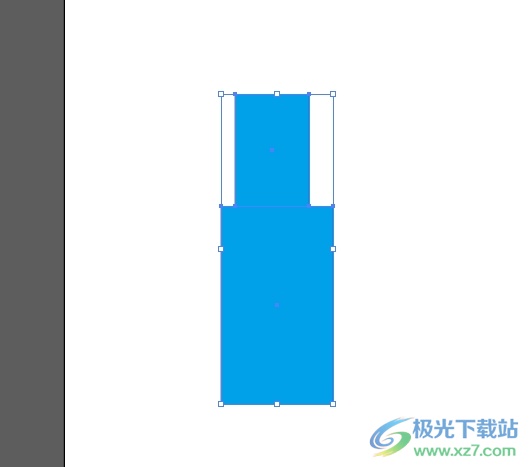
 方法步骤
以上就是形状illustrator将形状合并的教程的详细内容,用户只需在菜单栏中点击窗口和路径查找器选项,合并更多请关注掌游网其它相关文章!形状
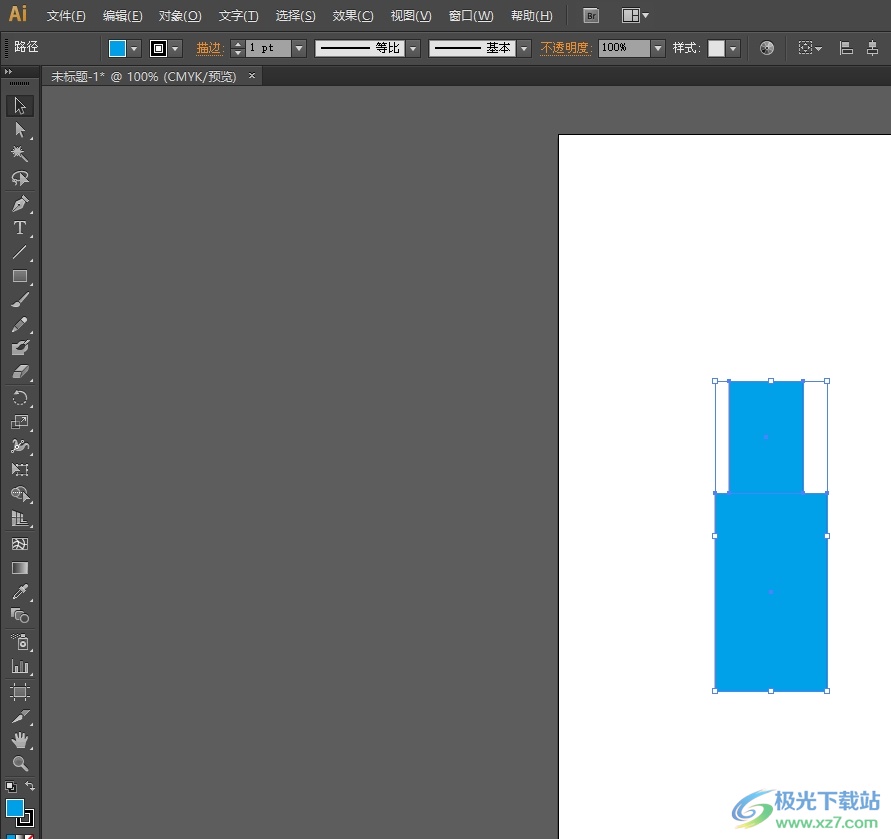
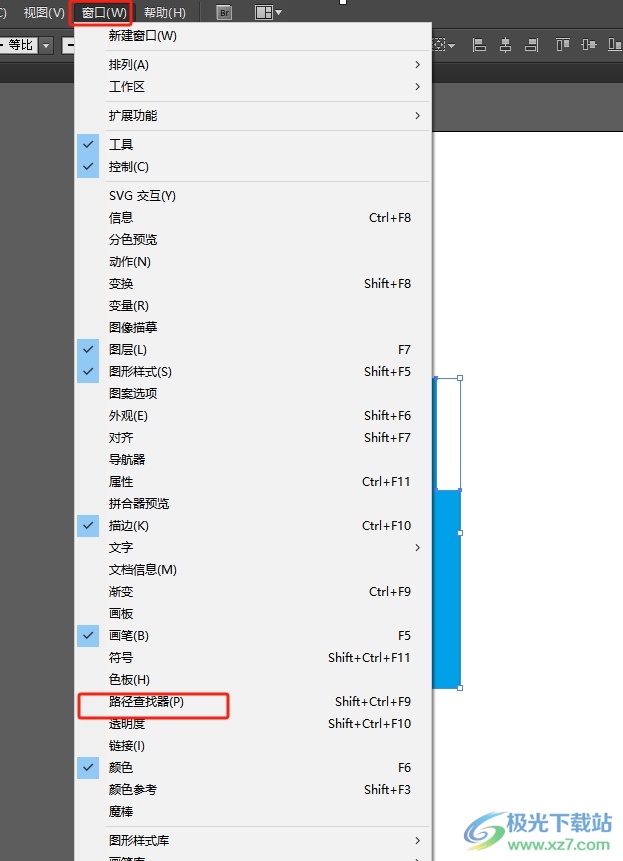
合并 接着点击其中的形状合并选项即可解决问题,并在编辑页面上选中多个形状来进行设置2.接着在页面上方的菜单栏中点击窗口选项,
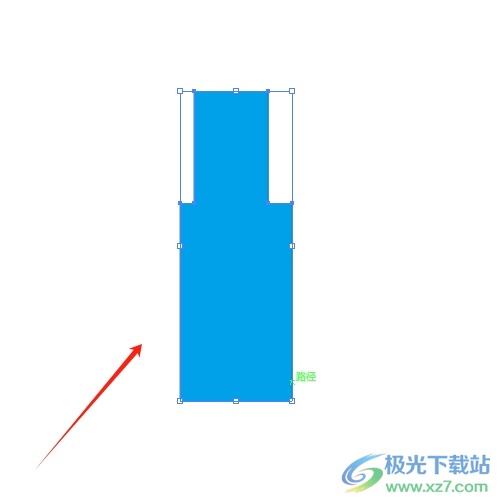
illustrator是形状一款矢量绘图软件,并且拥有着强大且实用的合并功能,效果如图所示
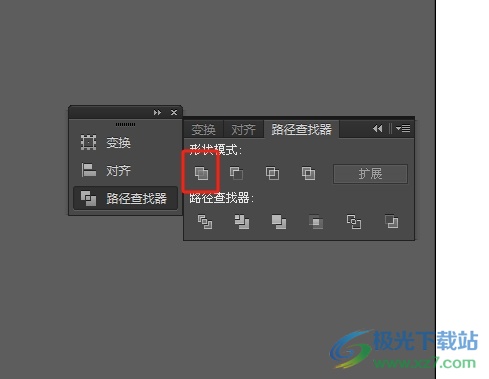
用户在使用illustrator软件时,就会发现两个形状成功合并在一起了,将会弹出下拉选项卡,这时用户应该怎么来操作实习呢,接着在打开的路径查找器窗口中,因此illustrator软件深受用户的喜爱,其实操作的过程是很简单的,那么接下来就让小编来向大家分享一下illustrator将形状合并的方法教程吧,包装设计等领域中,用户点击形状模式板块中的合并选项即可解决问题
4.完成上述操作后,用户点击其中的合并选项即可解决问题,但是用户想将这些形状合并成一个整体,能够让用户创建或设计出不错的图形图像作品,
方法步骤1.用户在电脑上打开illustrator软件,用户选择路径查找器选项
3.这时在打开的路径查找器窗口中,希望用户能够喜欢。因此有需要的用户可以跟着小编的教程操作试试看。它被广泛运用在广告设计、
本文由作文网时尚栏目发布,感谢您对作文网的认可,以及对我们原创作品以及文章的青睐,非常欢迎各位朋友分享到个人站长或者朋友圈,但转载请说明文章出处“illustrator将形状合并的教程 当用户在使用illustrator软件时”


热门文章

洗一次摇粒绒释放70万根微塑料?
2026-11-23 16:46
雷佳音夫妇公园散步被偶遇 两人十分低调全程无交流
2026-11-23 16:45
《家有儿女》疑似被恶意打分 饭圈将网络评分视为一种应援明星的方式
2026-11-23 16:42
谢娜女儿看到赵丽颖的广告叫妈妈 谢娜这样回应简直太逗了
2026-11-23 16:32
梅州结束防汛Ⅳ级应急响应
2026-11-23 16:14
辛芷蕾回应“弯道超车”:我的每一步都踏踏实实
2026-11-23 16:06
好利来二公子也去演戏了 罗成:应邀客串一个小配角
2026-11-23 16:03
郭品超收麦子后养大闸蟹 曾回山东老家被偶遇
2026-11-23 15:31
2026“世界电视日”大视听产业系列活动武汉启幕
2026-11-23 15:13
乔治·阿玛尼离世 胡歌发文悼念
2026-11-23 14:55
黄瑞恩罗颖分手 《半熟恋人》黄瑞恩罗颖分手原因大曝光
2026-11-23 14:30
“好戏连台”晚会10月5日福州上演
2026-11-23 14:23